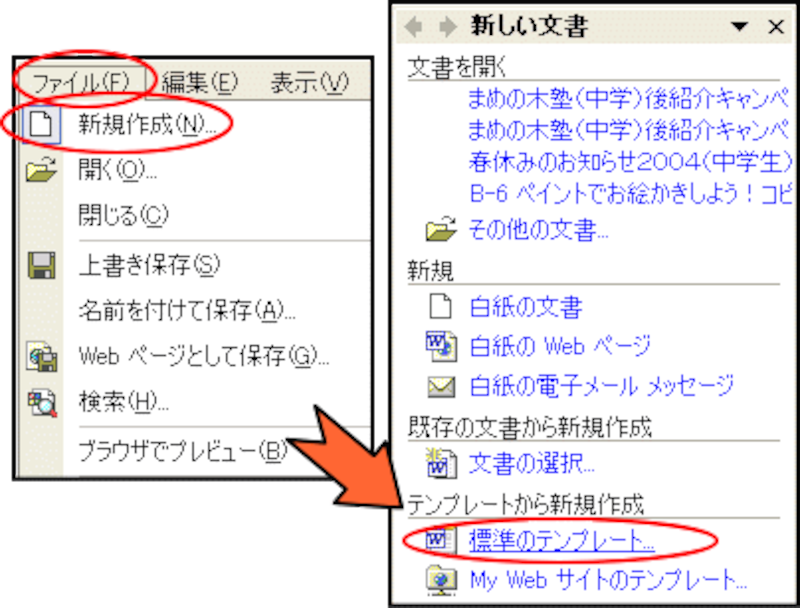
Word13では 挿入タブの オンライン画像を実行します。 Officecomクリップアート の検索ボックスにキーワードを入力して検索するようになっています。 インターネットへの接続が可能でないと使用できません。 検索結果が表示されますので、使用したいクリップアートをクリックして選択し、 挿入ボタンをクリックします。 文書に挿入されました。 クリップテンプレートの使い方02 │ ペーパーミュージアム 当サイトでは、たいていのテンプレートにテキストボックスをあらかじめ配置しており、そして一部、文字の位置が分かりやすいようにダミー文字が入っているものもあります。 その場合はダミー文字を手順・使い方の説明文 ワードの背景に画像を入れる方法です。 普通に画像を挿入して背面に配置する方法もありますが色がはっきりと出ますので文字を重ねる場合など、背景色が薄い方が良い場合などにおすすめです。 この方法は画像が背景として認知されますので編集中に謝って画像を選択してしまい、画像を移動してしまったり削除してしまったりということ

ワードアートを挿入する Office サポート
ワード イラスト の 入れ 方
ワード イラスト の 入れ 方-Word 13 で文書にイラスト (クリップアート) を挿入する手順 文書内の画像を挿入する位置をクリックします。 挿入、オンライン画像 の順にクリックします。 ワードの使い方を動画で解説するページです。 アイコン」について解説します。 アイコン 文書にイラストを入れよう 文書の内容に合ったイラストを入れると、文書が華やかになると同時に内容をイメージしやすくなります。


Word れな先生のoffice Room
ワードでイラストを挿入すると、|(カーソル)のある位置に入り、文章の配置が崩れますね。 イラストを思いどおりにレイアウトするには、文章との関係を指定する必要があります。 この設定を「文字列の折り返し」と呼び、標準では「行内」が指定され、イラストが1つの文字と同じ扱いになります。 この設定を「四角形」や「背面」などに変えれば、イラスト手順は次のとおりです。 1[デザイン]タブの[透かし]ボタンをクリックします(Word 10は[ページレイアウト]タブの[透かし]ボタンをクリック)。 2[透かしの削除]を選択します。クリップアートや図の挿入直後、自由に動かせないのはなぜ? クリップアートやデジカメ画像を貼り付けた直後、ドラッグで移動しても、思うように動かせない経験をしたことはないでしょうか。 これは、Wordの初期設定では、挿入直後に文字列の折り返しが「行内」になるためです。 「行内」の場合、クリップアートや画像は行の内部に貼り付けられるため、周囲
それでは早速、ワードの文書に、写真やイラストといった画像を入れていくことにしましょう。 まずは、 どの文章の近くに画像を入れたいのか 、その文章のところだったらどこでもいいので、クリックして、 文字カーソルを置きます。 Wordにすでにある、 クリップアート 以外の、かわいい絵を入れたいのですが、どうすればいいのでしょうか?PCに入っている ラベルマイティー に、気に入った絵がたくさんあるのですが、それは、Wordでは、使えないのでしょうか?Word 10での操作メニュー 用紙サイズと余白サイズを設定する はがきデータを使って文面を作成する はがきに文字を入力する はがきの文面を印刷する 宛名面を作成する 宛名面を印刷する 「各ソフトのバージョンごとの操作法」に戻る サポートページ トップに戻る
きちんと画像やイラストを挿入するための機能があります のでお伝えします。 スポンサードリンク エクセルにイラストを挿入する方法 エクセルに画像やイラストを挿入する方法としては、オンライン画像と画像の2つの入れ方があります。Sponsored Link ★使い方・操作方法 (1)図形を挿入したい場所を選択し、ツールバーの「挿入」から「図」⇒「クリップ アート」とクリックしていきます。 (2)すると画面右側にクリップアートの検索画面が開きます。 ここで条件を選択して、検索ボタンをクリックしますワード 10 (Word 10) で、図形の上に文字を追加したり、画像の上に文字を追加したりする方法を初心者向けに説明したマイクロソフトの情報です。(PC とーく)
Zck4ad5lma2f8680ct4c Com P 5128
ワードアートを挿入する Office サポート
Word 図形・画像の機能の使い方 LINE B! ワード(Word)の「図形」を使ったイラストの描き方とは? バラで実践してみた Microsoft officeのソフトを使ったデザインをご紹介するこのコーナー!Word(ワード)でのクリップアートの挿入、編集などの操作方法・使い方を解説しています クリップアート挿入と操作方法:Word(ワード)基本講座 よねさんのWordとExcelの小部屋|Word(ワード)基本講座 目次|クリップアート挿入と操作方法 Word(ワード)基本講座:クリップアート挿入と操作方法 クリップアートはMicrosoft社がOffice製品に準備したイラストの事です。
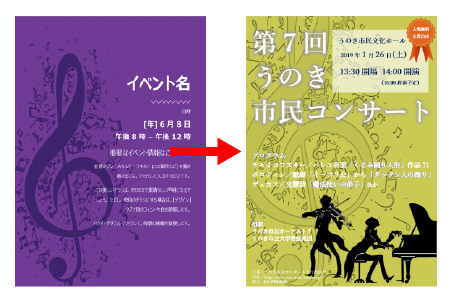
ワードでポスターを作ろう 事例 コンサート編 サイビッグネットのお役立ちブログ

Word ワード のテキストボックスの使い方 ワードで図を使いこなす
Word・ワードヘッダー・フッターの入れ方 ヘッダーとフッターの入れ方は、難しくはありません。 ヘッダーの入れ方 ステップ1 まず、 「挿入タブ」→ ヘッダーとフッターのところにある 「ヘッダーの追加」 をクリックしてください。ワードで絵を描く方法をご紹介していくうちに、頂点の編集が複雑になり描き方の紹介に限界を感じてきました。 (^^ゞ 説明困難な絵は以下のサイトにアップすることにしました。 このブログでは、もうちょっと気軽に描ける絵や気が付いたことを描いて ワード作成のページを囲む飾り枠について お世話になります。 この度、職場でおたよりを発行することになり、担当することとなりました。 こちらのサイトで気に入った飾り枠のデザインが見つかり、ダウンロードしてみたのですが、やり方がわかり
wordを使ってカレンダーを作成しよう 新年カレンダー作成 Word編 パソコンソフト All About
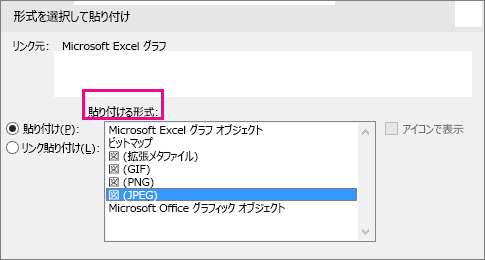
形式を選択して貼り付け Office サポート
もくじ 1 ステップ1ブログ記事のキーワードの選び方 11 1ユーザーが検索に利用する可能性の高いキーワードを想像する;2611と入力(半角数字で入力)しAlt+ Xキーを入力 方法(2) 記号と特殊文字から入力 「挿入」タブ-「記号と特殊文字 」をクリック 「種類」を「その他の記号」とし、チェックマークを選択して「挿入」をクリック 方法(3)「チェック」と入力すれば変換候補にが出るようにする(MSIME10を使う) MSIMEのツールバーから「ツール」-「プロパティ」をクリックテキストボックスの枠線部分をクリックして、テキストボックスを選択します。 描画ツールの図形のスタイルグループにあるダイアログボックス起動ツールをクリックします。 図形の書式設定で、レイアウトとプロパティを選択して、「テキストボックス」をクリックして展開します。 「テキストに合わせて図形のサイズを調整する」にチェックを入れます。 図

Word 写真を自由に移動するには 文字列の折り返し を使おう 高齢者のためのict教室

わかばのパソコン 講座内容
Word(ワード)07 図を極める イラストの入れ方、大きさの変更方法からトリミングの利用法などを紹介しています。 デジカメで撮影し、自分で用意したオリジナル画像の挿入方法を紹介しています。 図の作成について応用部分を紹介しています
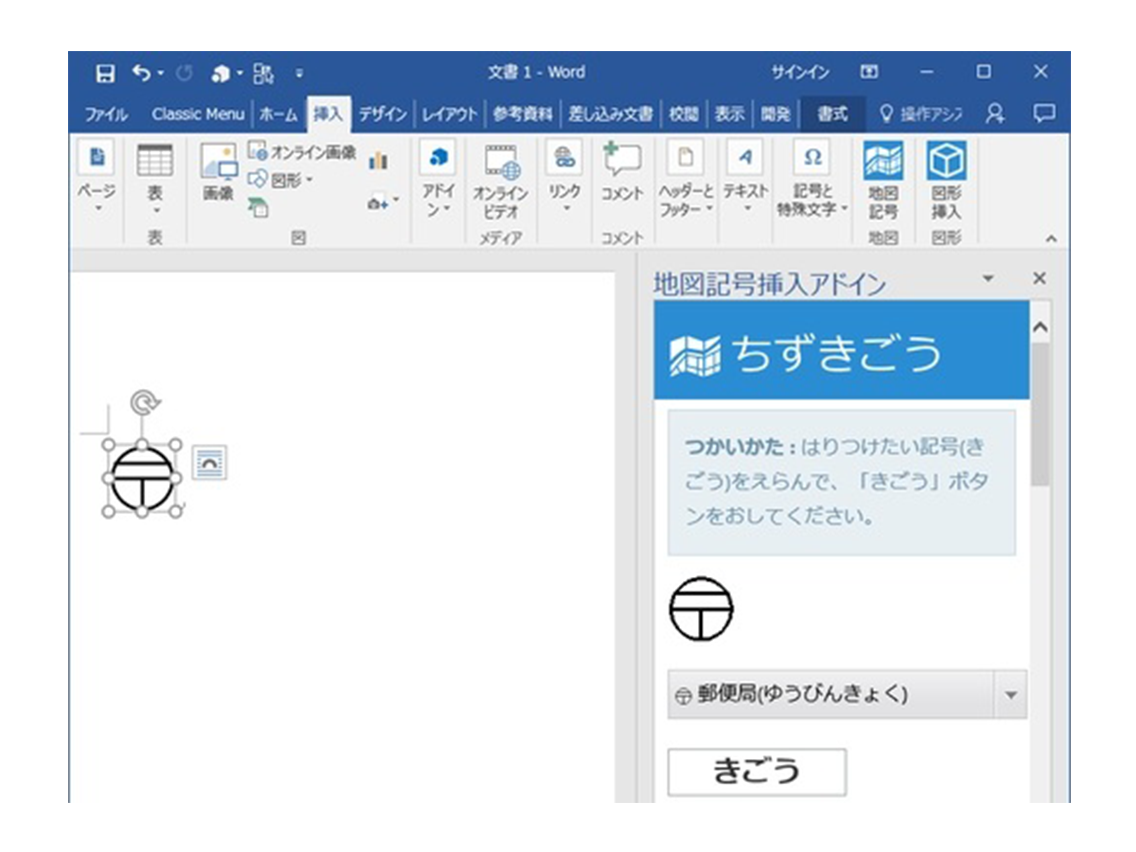
Wordを拡張しよう 文章作成がサクサク進む無料アドイン10選 Ferret

Word ワード 図形を挿入 中に文字を入れる方法も もりのくまのサクサクoffice
1
Zck4ad5lma2f8680ct4c Com P 131
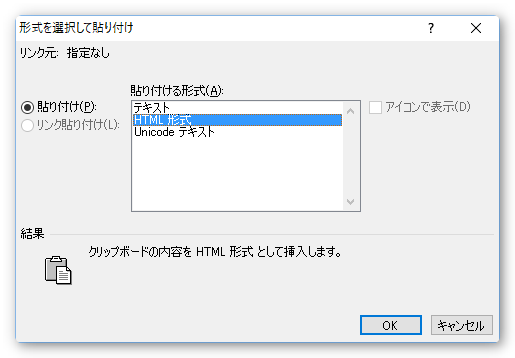
Word ワード での 形式を選択して貼り付け について Prau プラウ Office学習所

神戸の勉強会コミュニティイラスト関連 Wbkobe はざくみ Com

Word ワード のテキストボックスの使い方 ワードで図を使いこなす

写真の文章をwordに変換 スマホなどで撮影した画像の文字をワードにテキスト化する方法 ちあきめもblog

とある機能でwordを便利に使いこなそう 画像編集 Sharewis Press シェアウィズ プレス

オートシェイプの使い方 ワードで図を使いこなす

Word ワード のテキストボックスの使い方 ワードで図を使いこなす

Microsoft Wordを使用していると文字入力ができなくなるトラブル
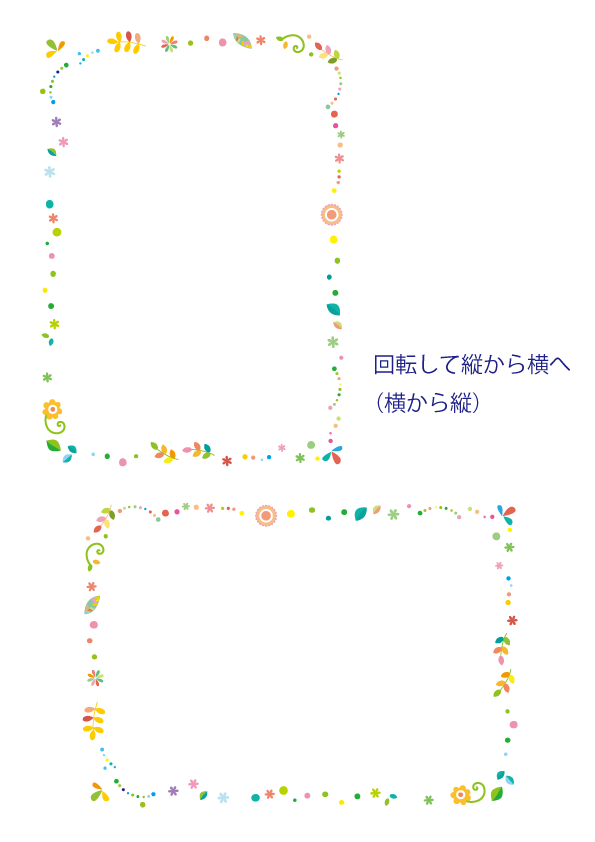
ワードを使って画像を90度回転させる方法 手順 使い方 素材ラボ

エクセル オートシェイプ 図形 の基本操作 Vbaで図形を自在に変化させる Udemy メディア
Wordを初心者が使いこなすには 4つのタブをマスターしよう 気楽生活 Office Outdoor

超パソコン入門 ワード6 案内文の作成と決まり

オフィス入稿 オリジナルクリアファイルの印刷 通販はボラネット
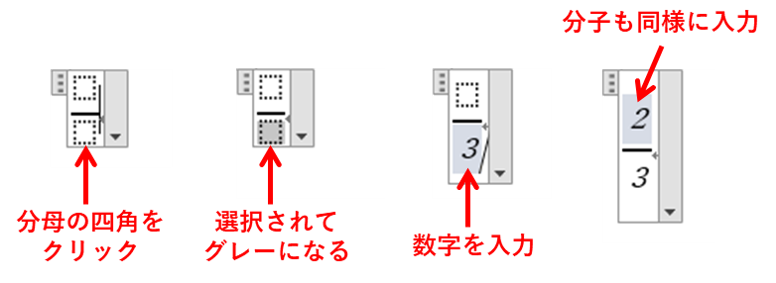
ワードで分数を書く方法 ルビーパソコン教室 徳島市 あなたのペースで学習できます

頑張っているあの人が困っていたら伝えてください ワードやパワポで写真を ちゃんと 切り抜く方法 情報リテラシーくん Note
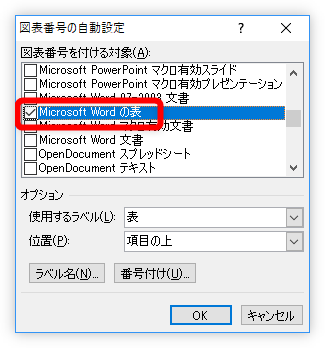
Word ワード で図表番号を挿入する方法 リンクした番号の更新やスタイルの変更 Prau プラウ Office学習所

Pop作成で実践 Wordで画像やイラストを扱う簡単活用術 気楽生活 Office Outdoor

Adobe Readerでpdfに画像を貼り付ける方法 株式会社一向社
Word 描画キャンバスの使い方 でじログ部
Zck4ad5lma2f8680ct4c Com P 7115
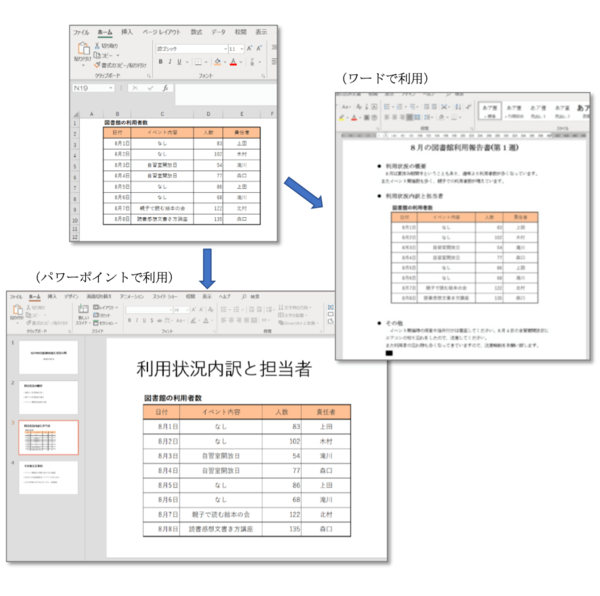
Excelの表を画像として保存するには コピー方法や保存形式を解説 社会人生活 ライフ Itスキル フレッシャーズ マイナビ 学生の窓口

超パソコン入門 ワード5 絵入りハガキを作ろう

124 It Excel Wordでお絵かき 大師小100期生集まれ

Word ワード で作るはがき作成方法2
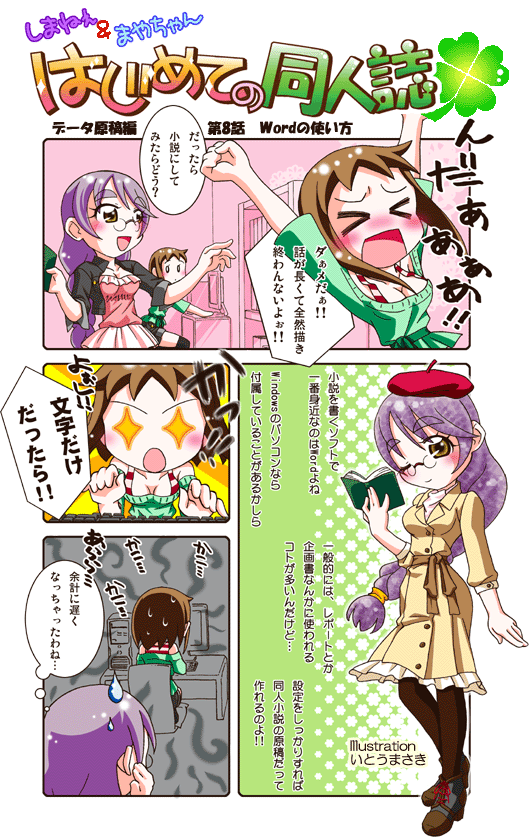
同人誌初心者のための しまねぇ まやちゃん はじめての同人誌

Word ワード で図や写真を挿入する ワードで図を使いこなす

ワードでチラシを作るとき 押さえておきたいポイントは 埼玉戸田ぴんぽいんとパソコン教室 ブログ引っ越しました Ranaco Net
Word れな先生のoffice Room

ワードで時計を描く方法 ほどほどにハイポなことをほそぼそと
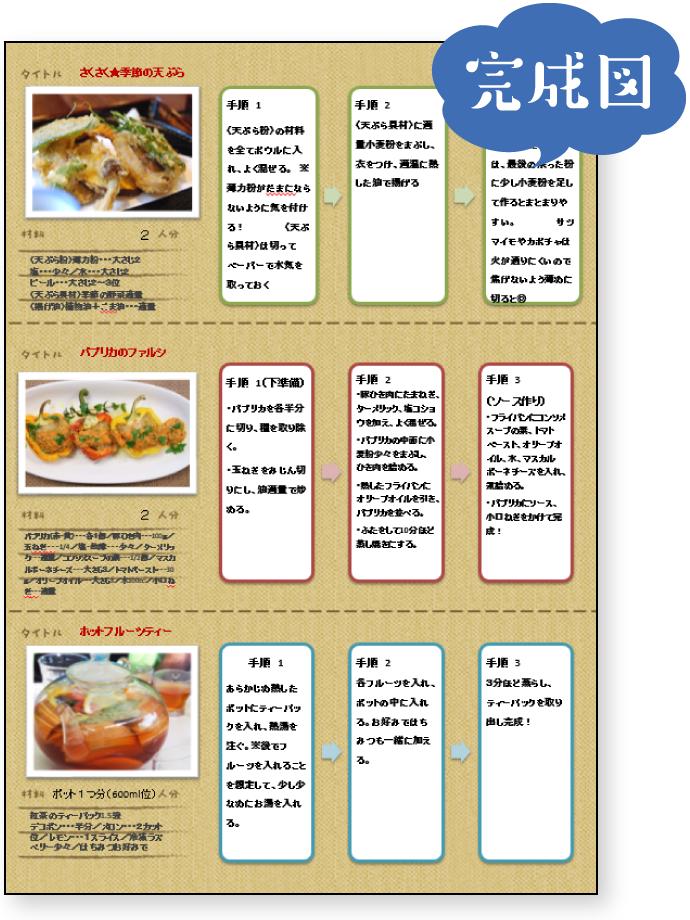
3ステップで作れる Olユウコさんのかんたんoffice講座 Dynabook ダイナブック公式
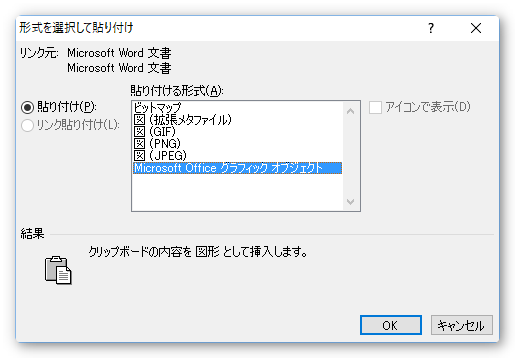
Word ワード での 形式を選択して貼り付け について Prau プラウ Office学習所
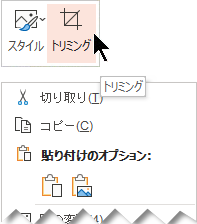
Office で図をトリミングする Office サポート
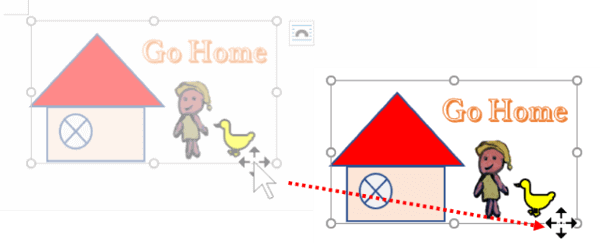
Word 描画キャンバスの使い方 でじログ部
Zck4ad5lma2f8680ct4c Com P 111

装飾素材集 Illustratorの装飾イラスト素材 Ai Eps Word Excel Powerpoint 商用可
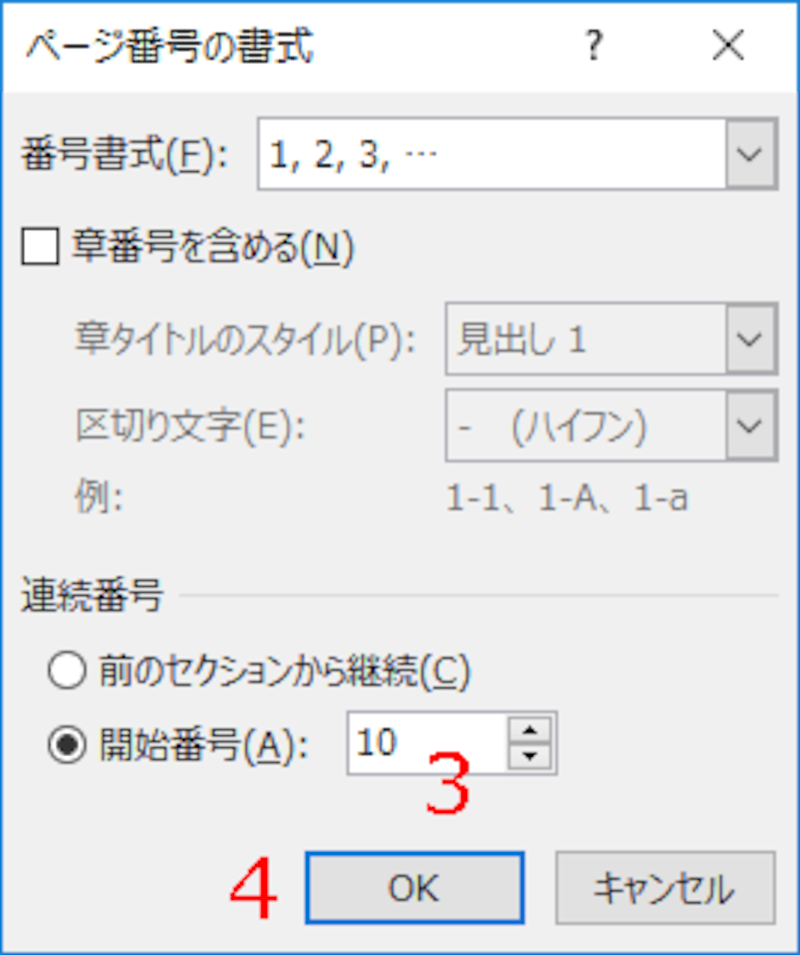
Word ワード にページ番号を設定する方法 削除や途中から入れる基本的なやり方も ワード Word の使い方 All About

Wordで手を洗うイラストを作ろう 北海道 帯広市のハロー パソコン教室 イトーヨーカドー帯広校
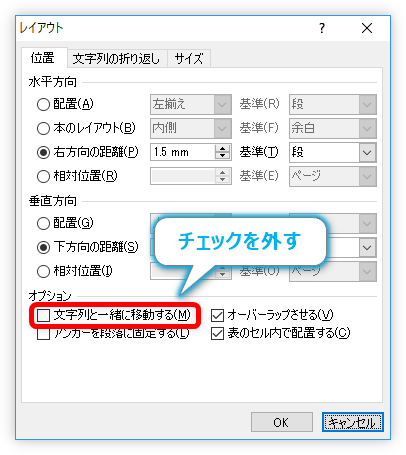
Word ワード で文字列と一緒に図形や画像が動かない ずれない ようにする方法 Prau プラウ Office学習所
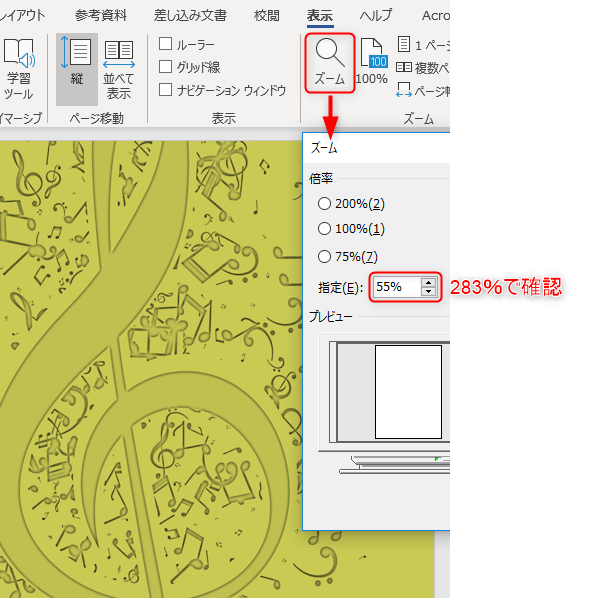
ワードでポスターを作ろう 事例 コンサート編 サイビッグネットのお役立ちブログ

複数のまとまったイラスト素材を部分的に切り抜くには Wordの場合 自分でチラシを作るなら 自作チラシ Com
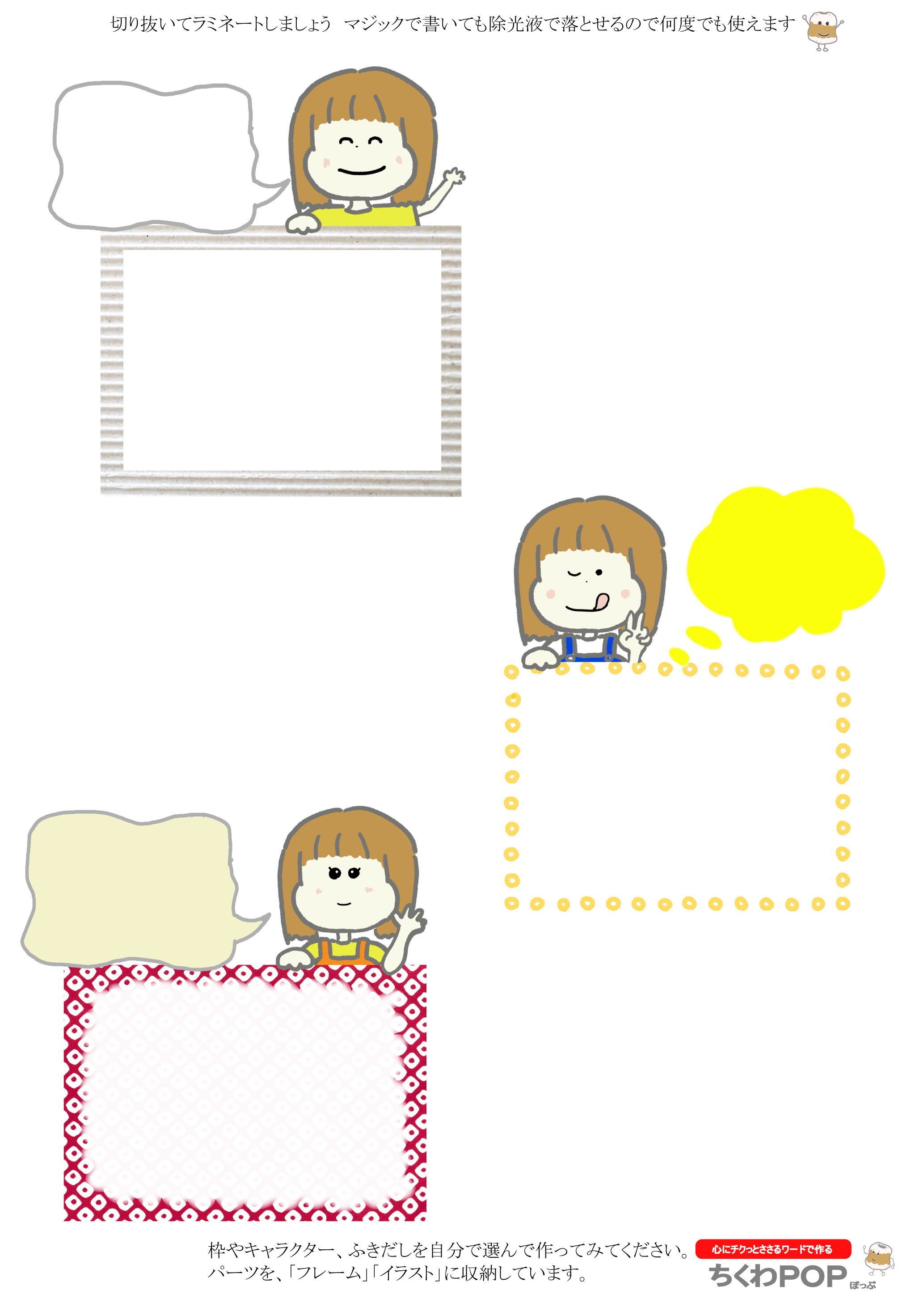
素材ダウンロード 心にチクっとささるワード で作る ちくわpop ちくわぽっぷ 農産物直売所やスーパーの青果売り場の活性化に 農に特化したpopが無料
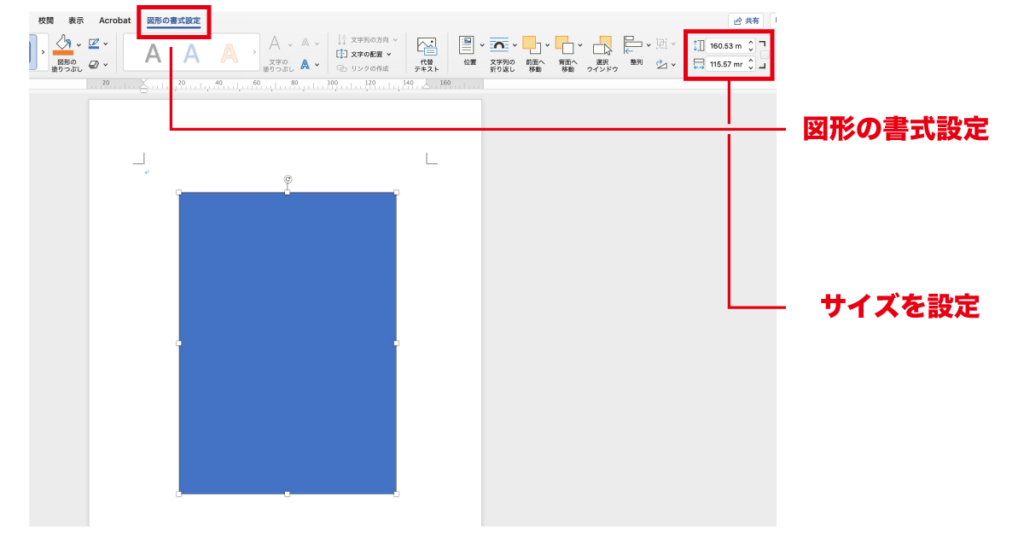
これでピッタリ 実寸サイズで印刷物を作る4つの方法 Sokoage Magazine

ワード Word 1日講座 パソコンスクールisa

Microsoft Wordで表紙の背景画像を枠いっぱいに設置する方法

東方lostword公式サイト 東方ロストワード 東ロワ 東方project二次創作

Word ワード で図や写真を挿入する ワードで図を使いこなす
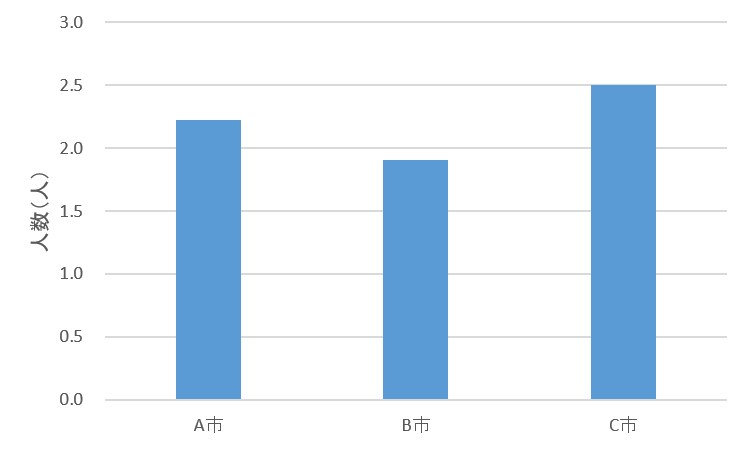
9 図表入り文書の作成
1
1
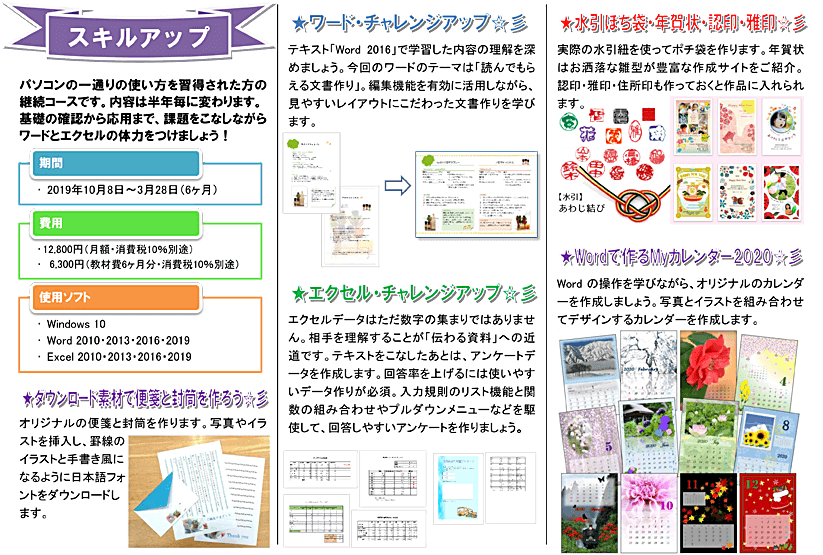
22 継続 中級者向け パソコン塾 三郷教室

Vip ビップ 文字 イラスト 無料素材
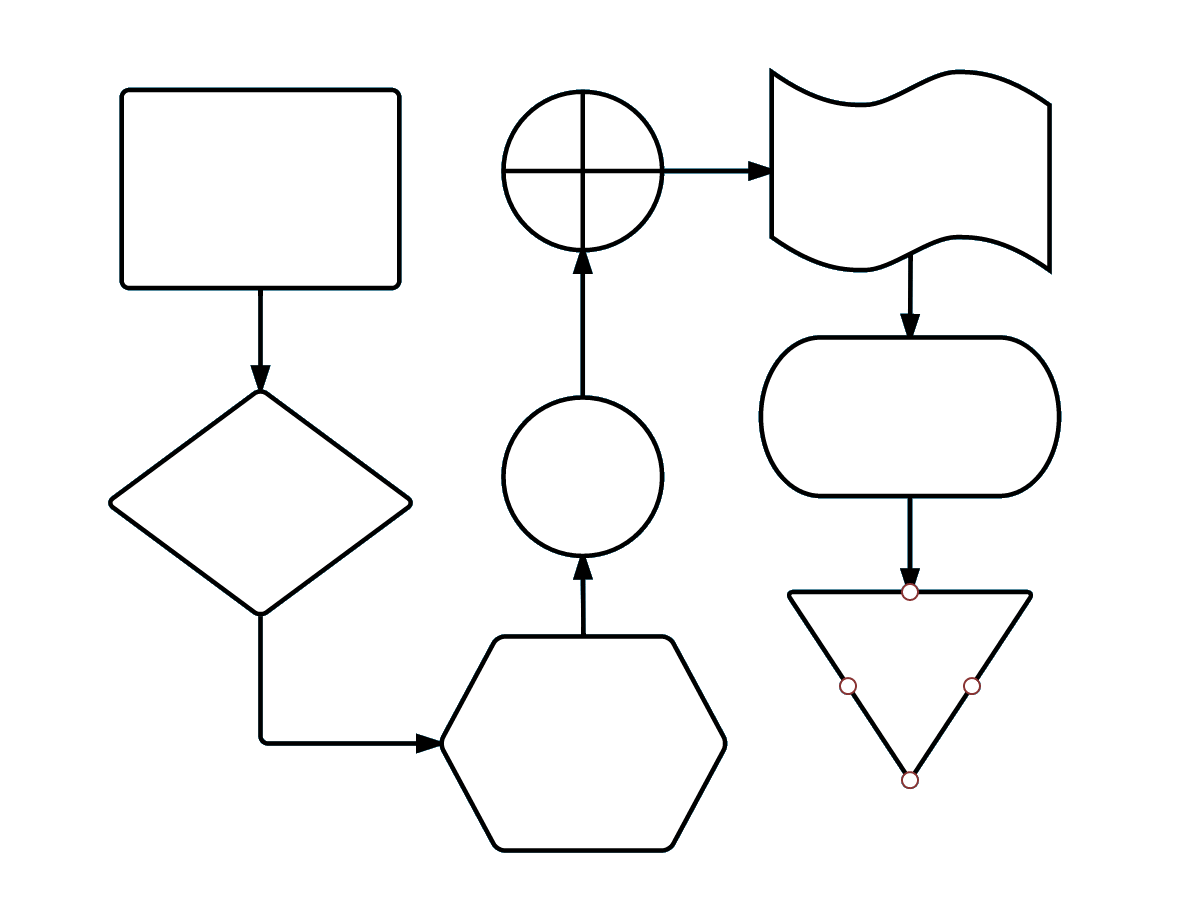
Ms Wordでフローチャートを作る方法 Lucidchart

ビジネス文書としてのwordの使い方 チェックリスト付き Cloud It Future

Word ワード で図や写真を挿入する ワードで図を使いこなす

斜めもok パワーポイントで画像を自由自在にトリミングする パワポ大学

図や画像をうまく使おう ソフトウェア開発者に贈るテクニカルライティングの極意 1 4 Codezine コードジン

写真挿入のやり方 引越しはがき 無料テンプレート ダウンロード
Popづくりはword一択 ちゃんと使えばここまで出来る 気楽生活 Office Outdoor

文鳥をどうやって描くべきか悩み中 マイクロソフトのwordの図形描画 令和2年5 5火 ポンてゆ手作り雑貨店
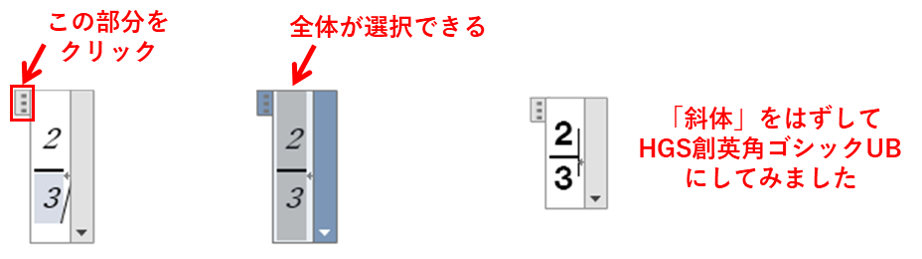
ワードで分数を書く方法 ルビーパソコン教室 徳島市 あなたのペースで学習できます

まだスペースキー連打してるの Tab キーを使った文字のレイアウト調整 Word編 株式会社一向社

無料テンプレート 簡単にウェディングツリーをdiy Wordなどで名前を入れるだけで手作りできます ウェディングツリー 無料テンプレート ウェディング

Word ワード 図形を挿入 中に文字を入れる方法も もりのくまのサクサクoffice
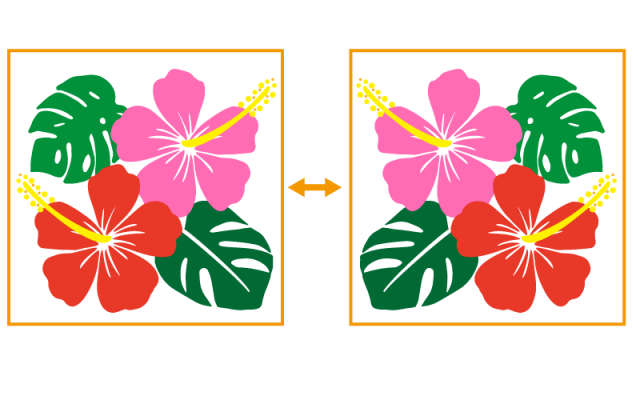
ワードで画像を反転させる方法 手順 使い方 素材ラボ
1
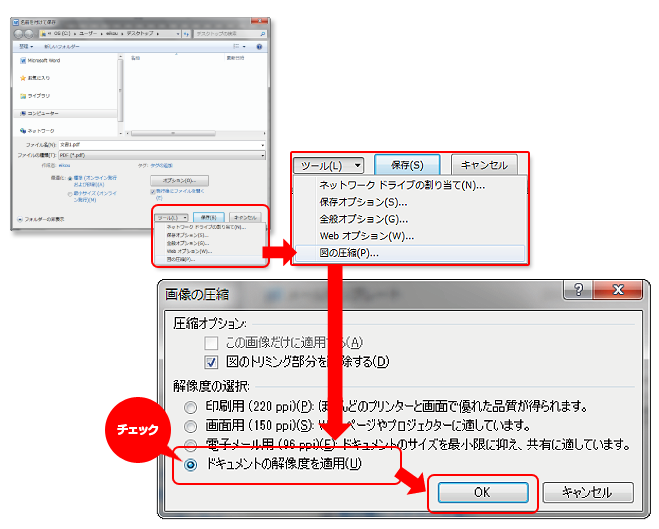
Microsoft Office Word ワード での入稿方法 Windows版 同人誌 印刷 株式会社 栄光 栄光情報最前線
Word どこまでできれば基本操作ができる人 仕事で使うワードの最低限必要な知識 ちあきめもblog

Wordのセクション区切りに注意しよう Dtpサポートサービス
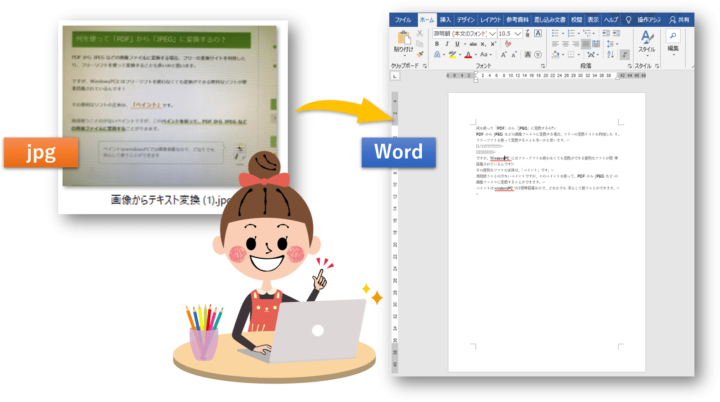
写真の文章をwordに変換 スマホなどで撮影した画像の文字をワードにテキスト化する方法 ちあきめもblog

求人票の ワード エクセル 基本操作ができる方 ってどのくらいのレベル パソコン教室わかるとできる郡山フェスタ校

Word ワード 図形を挿入 中に文字を入れる方法も もりのくまのサクサクoffice

ワード エクセルの表を挿入する1番カンタンな方法 田舎フリーエンジニアのワークログ

年賀状作成方法 パソコンでの年賀状の作り方 2

Wordで簡単作図

ワードとエクセルを変換する方法とは 便利な業務効率化スキル Udemy メディア

高砂word ワード パソコン教室で仕事 就職に効くエムズ

Word編集のポイント 小説編 Leme
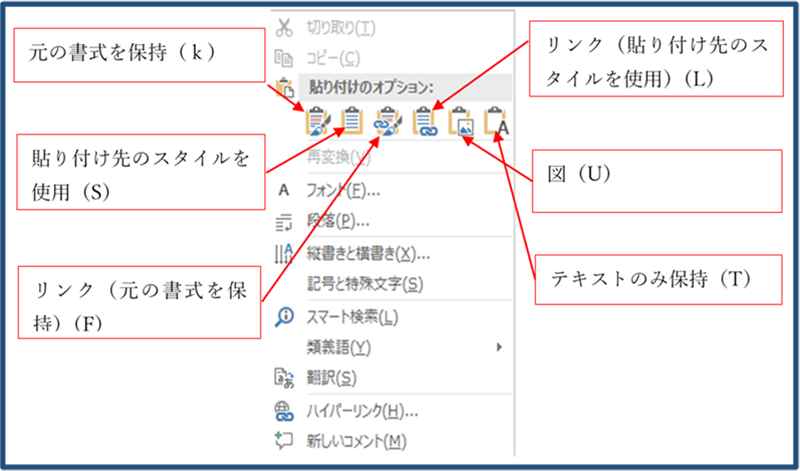
Excel 表 Word 貼り付け 図 Amrowebdesigners Com

Word ワード 画像や図形をうまく重ねる 表示順の変え方 もりのくまのサクサクoffice
Toushitsu Off8 Com Word Group Kaiten

Microsoft Office ワード講座 初級編 講座のご紹介 パソコン市民it講座

初心者のワードとエクセル 武蔵小杉 元住吉から通えるパソコン教室 初心者から上級者までパソコンをまなぶ パソコンを遊びたおす パソコンbini元住吉スクールのパソコン教室

年賀状作成方法 パソコンでの年賀状の作り方 2
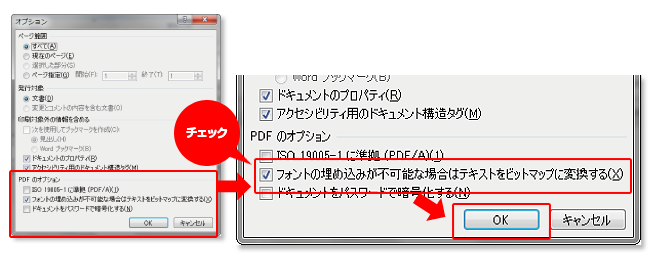
Microsoft Office Word ワード での入稿方法 Windows版 同人誌 印刷 株式会社 栄光 栄光情報最前線

のし紙 無料 ダウンロード Word エクセル イラスト テンプレート のし 手書き 印刷 革製品大好きクラブ Kawaks
Word Excelで作成時の入稿ガイド 注意点 ノート本舗

アドビ公式 Word文書に署名を挿入する方法 Adobe Sign

Microsoft Wordに挿入した写真や図形が自由に移動できなかったり 表の上に上手く重ならない場合の対処法 ちょっと知りたいit活用の備忘録
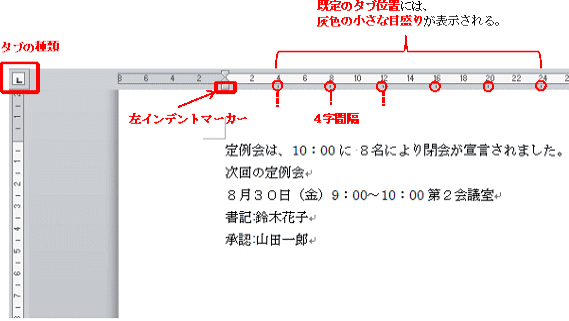
Word 10 のブログ記事一覧 パソコンサポート q A

ワードとエクセルを変換する方法とは 便利な業務効率化スキル Udemy メディア

Microsoft Office ワード講座 初級編 講座のご紹介 パソコン市民it講座
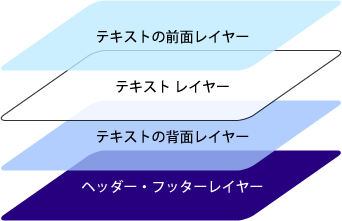
知っておきたいword文書のレイヤー構造 罫線を含んだ定型文書のうまい作り方とは 1 4 Enterprisezine エンタープライズジン


0 件のコメント:
コメントを投稿